
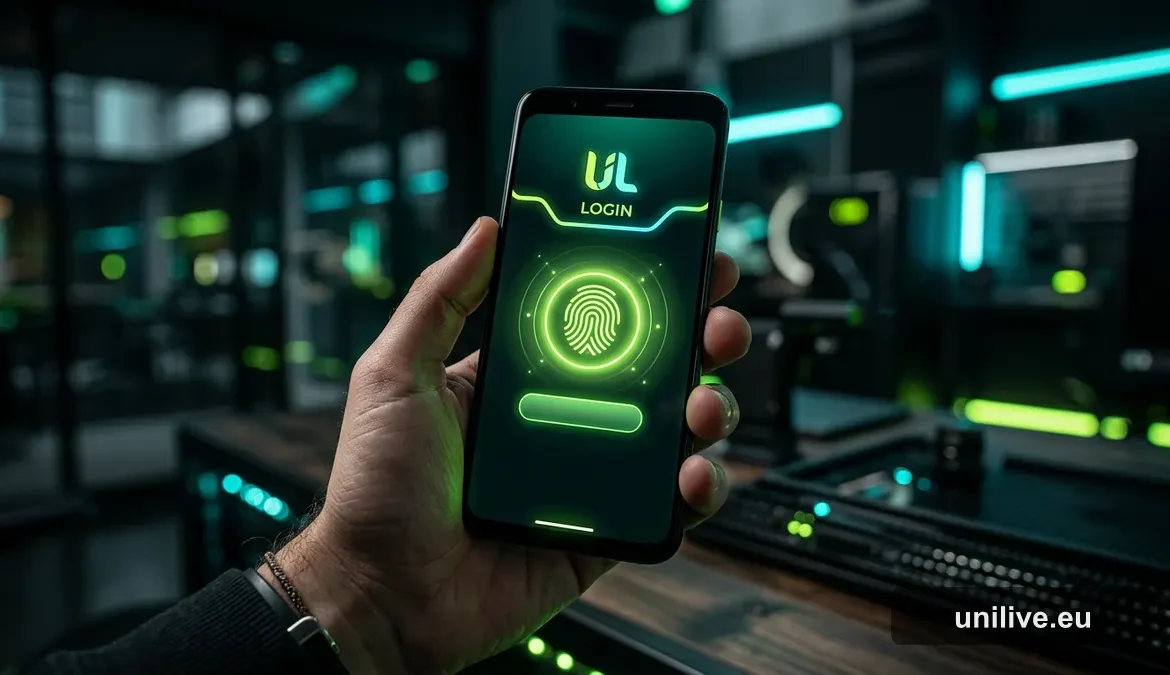
UniLive вход в аккаунт выполняется через мобильное приложение или веб-версию. Стандартная процедура занимает меньше минуты при условии, что ты помнишь логин (номер телефона или email) и пароль. Реальные сложности начинаются, когда теряется доступ к одному из факторов: телефон поменял оператора, email-ящик не отвечает, код двухфакторной аутентификации не приходит. Дальше разберём весь набор сценариев, включая восстановление в нестандартных ситуациях и базовые меры безопасности после входа.
Кратко:
- Вход через приложение: открой UniLive, введи логин и пароль, при первом входе подтверди код из SMS или email
- Логин - номер телефона или email, указанный при регистрации, без вариантов
- Веб-версия доступна через браузер на телефоне или компьютере, набор функций ограничен
- Для восстановления пароля - функция сброса на экране входа, код приходит на привязанный канал
- Приложение требует Android 8.0+ или iOS 14+, на старых версиях не запустится
Как выполнить UniLive вход через приложение
Самый распространённый способ - вход через мобильное приложение. Перед началом убедись, что у тебя установлена актуальная версия UniLive. Если приложения ещё нет, скачай UniLive из Google Play или App Store по официальной ссылке. Установка через сторонние APK-агрегаторы создаёт риск получения модифицированной версии с подмёненными формами входа, на которых данные перехватываются злоумышленниками.
Пошаговая инструкция
- Открой приложение UniLive на смартфоне.
- На экране входа введи логин - номер телефона или email, указанный при регистрации. Регистр не имеет значения для email, для номера телефона важен формат с кодом страны.
- Введи пароль, созданный при регистрации. Регистр букв критичен.
- Нажми кнопку входа.
- При первом входе с нового устройства приложение запросит код подтверждения. Код приходит на привязанный номер телефона или email в течение одной-двух минут.
Код подтверждения вводится в соответствующее поле на экране верификации. После этого открывается главный экран приложения с лентой коротких видео, балансом токенов SEE и доступом к разделам экосистемы.
Вход через веб-версию: когда удобнее
UniLive также доступен через браузер на компьютере или телефоне. Учётные данные те же, что и в приложении. Веб-версия удобна в нескольких сценариях: приложение временно недоступно из-за технических работ, ты за чужим устройством без возможности устанавливать APK, нужен большой экран для просмотра аналитики или работы со стримом.
Ограничения веб-версии: некоторые функции монетизации, push-уведомления о выплатах и интеграция со сторонними кошельками работают только в мобильном приложении. Для полноценного использования платформы - приложение остаётся основным каналом. О различиях между мобильной и десктоп-версиями подробнее в материале про UniLive на ПК Windows и Mac.
Что делать, если забыл пароль
На экране входа нажми ссылку для сброса пароля (обычно подписана как «Забыли пароль?»). Система отправит код подтверждения на email или номер телефона, привязанные к аккаунту. Введи код, задай новый пароль. Минимальная длина пароля - 8 символов, требования к составу обычно включают наличие минимум одной цифры или специального символа.
Базовые рекомендации по паролю, которые имеет смысл соблюдать для крипто-связанного аккаунта:
- Используй не менее 12 символов вместо обязательного минимума 8
- Сочетай буквы разного регистра, цифры и спецсимволы
- Не используй один пароль для нескольких сервисов, особенно если на счетах есть реальный балaнс токенов
- Сохрани пароль в нормальном менеджере (1Password, Bitwarden, KeePass) - не в заметках телефона и не в текстовом файле на рабочем столе
- При смене телефона восстанавливай доступ к менеджеру через резервный код, а не через привязку к старому устройству
Двухфакторная аутентификация: что включить после первого входа
UniLive использует один из стандартных способов 2FA: код по SMS, код по email или приложение-аутентификатор (Google Authenticator, Authy). Приложение-аутентификатор предпочтительнее SMS, потому что SIM-карту можно поменять или клонировать через social engineering атаки на оператора связи. О том, как такие атаки реализуются на криптоинвесторах, есть отдельный материал про физическую безопасность криптоинвесторов.
Чтобы включить аутентификатор после входа: открой настройки профиля, найди раздел Security или Безопасность, выбери привязку приложения-аутентификатора, отсканируй QR-код через Google Authenticator или Authy. Сохрани резервные коды в надёжном месте - не в облачном хранилище и не в почте, привязанной к самому UniLive. Резервные коды нужны только при потере доступа к аутентификатору, поэтому их безопасное хранение критично.
Частые проблемы со входом и их решения
Приложение не принимает пароль
Проверь раскладку клавиатуры и регистр букв. Убедись, что Caps Lock отключён. Если пароль точно верный, но всё равно не принимается, возможны три причины: пароль был изменён через веб-версию или с другого устройства, аккаунт временно заблокирован после нескольких неудачных попыток, или приложение использует кешированную старую версию пароля. Сброс через функцию восстановления решает все три ситуации.
Код подтверждения не приходит на телефон
Подожди 1-2 минуты, иногда SMS задерживаются. Проверь, что у телефона есть сигнал и SMS не блокируются настройками оператора. Убедись, что номер телефона введён правильно с кодом страны. При повторных попытках частоту запросов ограничивает антифрод-система, поэтому имеет смысл подождать 10-15 минут после третьего запроса. Если SMS принципиально не приходят, переключись на email-канал в настройках восстановления, если он привязан.
Код не приходит на email
Проверь папку Спам в почтовом клиенте. Убедись, что email указан правильно, без опечаток в домене (gmail.com, mail.ru, yahoo.com). Если email привязан правильно, но код не приходит, возможна проблема на стороне почтового провайдера, который отфильтровывает массовые рассылки от UniLive. Альтернатива - переключиться на восстановление через телефон.
Приложение зависает на экране входа
Очисти кеш приложения. На Android: Настройки → Приложения → UniLive → Очистить кеш. На iPhone эту опцию убрали, потому удали и переустанови приложение, авторизация заново займёт минуту. Также проверь, что установлена последняя версия из Google Play или App Store, старые версии могут не работать с обновлёнными серверами авторизации.
Ошибка подключения к серверу
Проверь интернет-соединение. Попробуй переключиться между Wi-Fi и мобильными данными. Если проблема сохраняется, серверы могут быть на обслуживании. Повтори попытку через 10-15 минут или проверь актуальный статус в официальном чате t.me/unilivechat. На период миграции в OneAgent через Ju.com часть функций могут временно ограничиваться, об этом подробно в разборе слияния UniLive с One Agent.
Безопасность сессии после входа
Сразу после успешного входа имеет смысл проверить два пункта в настройках: активные сессии и привязанные устройства. Активные сессии показывают, на каких устройствах сейчас выполнен вход с твоим аккаунтом. Если видишь сессию, которую не запускал - закрывай её немедленно, меняй пароль и включай 2FA, если ещё не включена. Список привязанных устройств показывает историю входов, неузнанные записи - повод для проверки безопасности.
Базовая гигиена работы с любым крипто-связанным аккаунтом одинакова: уникальный сложный пароль, 2FA через аутентификатор (не SMS), резервные коды в безопасном офлайн-хранилище, регулярная проверка активных сессий. Аккаунт UniLive связан с балансом токенов SEE и UNX, прямой ущерб от компрометации измеряется реальными деньгами.
Нет аккаунта? Сначала регистрация
Если у тебя ещё нет учётной записи, сначала пройди регистрацию в UniLive. Для создания аккаунта потребуются номер телефона или email, пароль и инвайт-код. После завершения регистрации вход выполняется по описанной выше процедуре через приложение или веб-версию.
Реферальный код для регистрации с привязкой к нашему сообществу: iTGZf4. После ввода кода аккаунт автоматически попадает в командную структуру, что важно для последующего маппинга в OneAgent при миграции экосистемы.
Я не сотрудник UniLive. Все шаги собраны из публичной документации платформы и моего опыта работы с приложением. Если процедура входа изменится после очередного обновления, актуальную информацию проверяй в официальных каналах.
Можно ли войти в UniLive без приложения?
Да, доступна веб-версия через браузер. Часть функций (push-уведомления, монетизация стримов, прямая интеграция с TON или BSC-кошельками) работает только в мобильной версии. Для базового просмотра ленты и проверки баланса веб-версия достаточна. На постоянное использование приложение остаётся основным интерфейсом.
Что делать, если аккаунт заблокирован?
Обратись в поддержку UniLive по email [email protected] или через официальный чат t.me/unilivechat. В обращении укажи: ID аккаунта или email привязки, дату последнего входа, последние операции если помнишь, причину предполагаемой блокировки. Стандартное время рассмотрения - несколько рабочих дней. Если блокировка связана с нарушением правил платформы (накрутка просмотров, мультиаккаунты), восстановление обычно невозможно.
Безопасно ли вводить пароль на сторонних устройствах?
На чужих устройствах безопаснее использовать веб-версию в режиме инкогнито браузера. После работы выйти из аккаунта и закрыть окно. Никогда не сохраняй пароль в браузере чужого устройства. Если есть подозрение, что данные могли быть перехвачены, после возвращения к своему устройству сразу меняй пароль и проверяй активные сессии в настройках. О дополнительных мерах безопасности есть разбор в FAQ UniLive.
Полезные ссылки
- Скачать UniLive на Android
- Скачать UniLive на iPhone
- Как заработать в UniLive
- KYC верификация в UniMex
Если остались вопросы по входу или восстановлению аккаунта, пиши в официальный чат: t.me/unilivechat.
Раскрытие: Статья содержит реферальную ссылку. При регистрации по ней автор может получить вознаграждение. Это не влияет на объективность материала.