
Первый вопрос новичка, который уже смотрит UniLive с телефона: а как открыть это с компьютера? Экран больше, клавиатура удобнее, стримить спокойнее - логика понятная. Но в Microsoft Store вы UniLive не найдёте: отдельной версии под Windows или Mac официально не существует. И это как раз хорошо. Вместо кривой оболочки от третьих лиц разработчики оставили несколько рабочих способов, которыми пользуются десятки тысяч стримеров по всему миру.
Разбираем по-честному: где получите полный функционал, где только просмотр, где рискуете потерять аккаунт, а где вообще нарвётесь на фейковый клон.
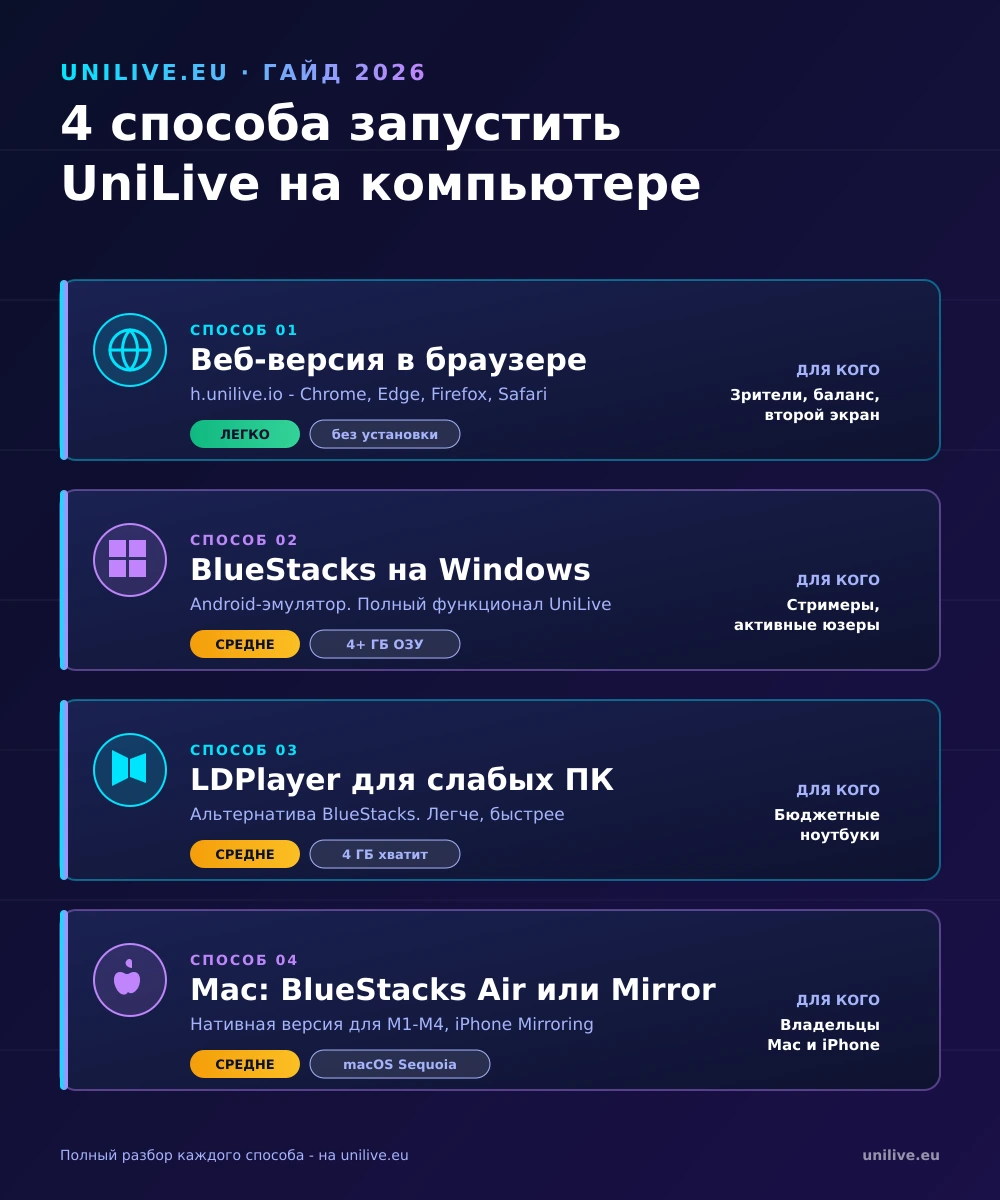
Короткий ответ. Официальной desktop-версии UniLive нет. Работают четыре способа: (1) веб-интерфейс
h.unilive.ioпрямо в браузере, (2) Android-эмулятор BlueStacks на Windows с установкой APK, (3) альтернатива LDPlayer для слабых ПК, (4) на Mac - тот же BlueStacks Air, веб-версия или iPhone Mirroring. Ниже каждый способ с шагами и подводными камнями.
Способ 1. Веб-версия UniLive в браузере
Самый быстрый вариант. Никаких загрузок, никаких эмуляторов - открываете браузер, вбиваете адрес h.unilive.io и входите в тот же аккаунт, что и на телефоне.
Как запустить:
- Откройте Chrome, Edge, Firefox или Safari актуальной версии. Internet Explorer не подойдёт.
- Перейдите по адресу
https://h.unilive.io/#/download. - Нажмите кнопку входа и введите данные UniLive. Если аккаунта ещё нет - пройдите регистрацию UniLive.
- Подтвердите вход кодом из SMS или email.
Что обычно доступно в вебе:
- Просмотр ленты, поиск по создателям, рекомендации.
- Лайки, комментарии, репосты, подписки.
- Баланс, история начислений и выводов.
- Основные настройки профиля.
Что в вебе работает ограниченно или не работает:
- Запуск прямого эфира - стримить стабильно получается только с мобильного или через эмулятор.
- Push-уведомления в реальном времени.
- PoP Mining (механизм Proof of Power для вычислительных наград) обычно завязан на активность мобильного приложения.
- Часть функций UniMex - биржа доступна отдельно как веб-приложение.
Веб-версия закрывает основные задачи, если вы в первую очередь потребитель контента и хотите управлять балансом с большого экрана. Для полного заработка рядом всё равно придётся держать телефон, но как второй экран на рабочем столе веб работает стабильно.
Способ 2. UniLive на Windows через BlueStacks
BlueStacks - самый популярный Android-эмулятор для Windows. Он фактически создаёт внутри ПК виртуальное Android-устройство, на которое ставится UniLive так же, как на обычный смартфон. Это единственный способ получить все функции сразу: стримы, PoP Mining, рекомендации, Cybertron, OpenSee, UniGame, донаты.
Требования к железу:
| Компонент | Минимум | Комфортно |
|---|---|---|
| ОС | Windows 10 (64-bit) | Windows 11 |
| ОЗУ | 4 ГБ | 8 ГБ и больше |
| CPU | Intel или AMD, 2 ядра | 4 ядра + VT-x |
| Диск | 10 ГБ свободно | SSD |
| Графика | OpenGL 2.1+ | Дискретная GPU |
Если ваш ПК слабее минимума - переходите к LDPlayer в Способе 3, он заметно легче.
Пошаговая установка:
- Скачайте установщик BlueStacks с официального сайта
bluestacks.com. Не качайте с торрентов - встречаются варианты с майнером в комплекте. - Запустите установщик и пройдите обычную установку Windows-программы.
- При первом запуске BlueStacks попросит войти в Google-аккаунт. Это нужно, чтобы открыть Play Store внутри эмулятора.
- Внутри эмулятора откройте Play Store и введите в поиске UniLive.
- Установите приложение - процесс такой же, как на настоящем Android.
- Запустите UniLive и войдите в существующий аккаунт или зарегистрируйтесь заново.
Важные настройки BlueStacks для UniLive:
- В меню Настройки, раздел Производительность, выставьте минимум 4 ГБ ОЗУ и 2 ядра CPU. Иначе видео будут лагать.
- Включите аппаратную виртуализацию (VT-x или AMD-V) в BIOS. Это поднимает FPS и убирает подлагивания.
- В разделе Графика выберите DirectX или OpenGL и протестируйте, что быстрее на вашем железе.
- Разрешение экрана поставьте 720x1280 в вертикальной ориентации - под формат коротких видео TikTok-типа.
Если Play Store в вашем регионе не показывает UniLive из-за геоограничений Google, поставьте APK напрямую с официального сайта unilive.io. Перетащите файл мышкой в окно BlueStacks и эмулятор сам установит.
Способ 3. LDPlayer - если ПК слабый
LDPlayer работает на той же идее Android-эмулятора для Windows, но заточен под слабое железо и игры. На бюджетных ноутбуках с 4 ГБ памяти он даёт больше FPS, чем BlueStacks, и меньше нагружает батарею.
Когда выбирать LDPlayer вместо BlueStacks:
- У вас 4 ГБ ОЗУ или меньше.
- Ноутбук без дискретной видеокарты.
- BlueStacks зависает при запуске UniLive.
- Хочется более простой интерфейс без встроенной рекламы игр.
Установка:
- Скачайте с
ldplayer.net. Это единственный официальный адрес - на других сайтах часто распространяется старая версия с уязвимостями. - Выберите актуальную LDPlayer 9 на базе Android 9 Pie - именно эта версия сейчас поддерживается и обновляется.
- Установите, запустите, войдите в Google-аккаунт.
- Найдите UniLive в Play Store или перетащите APK.
Дальше всё идентично BlueStacks. На LDPlayer прокрутка ленты бывает чуть медленнее, но стримы, баланс и вывод денег работают корректно.
Способ 4. UniLive на Mac
С Mac ситуация хитрее. Родных macOS-приложений для UniLive не существует, а Apple Silicon (M1, M2, M3, M4) с Android-эмуляторами дружит через раз. Но рабочие варианты есть.
Три способа запустить UniLive на Mac:
- Веб-версия
h.unilive.ioв Safari или Chrome. Работает идентично Windows. Для большинства Mac-юзеров этого хватает: смотрите контент, управляете аккаунтом, проверяете баланс, переводите TAKER. - BlueStacks Air для Mac. Официальная версия под macOS, специально оптимизированная под Apple Silicon (M1-M4). Поддержка Intel у Air ограничена, для старых Mac на x86-64 лучше искать альтернативы. Интерфейс такой же, как на Windows, шаги установки идентичные. Для комфорта рекомендуется 8 ГБ ОЗУ.
- iPhone Mirroring в macOS Sequoia. Если у вас iPhone и Mac под macOS 15 или новее, можно просто зеркалить экран телефона на Mac через стандартную системную функцию. UniLive работает как на айфоне, только в большом окне на рабочем столе. Это не установка, но для стримеров и зрителей часто удобнее всего.
Если задача - удобно смотреть UniLive на большом экране параллельно с работой, выбирайте вариант 1 или 3. Для полноценного заработка с Mac - BlueStacks Air (при наличии Apple Silicon).
Сравнение всех способов установки UniLive на ПК
| Способ | Сложность | Ресурсы | Стрим | Майнинг | Для кого |
|---|---|---|---|---|---|
| h.unilive.io в браузере | легко | минимум | ограничено | нет | зрители и менеджеры баланса |
| BlueStacks на Windows | средне | много | да | да | стримеры и активные пользователи |
| LDPlayer на Windows | средне | средне | да | да | слабые ПК и ноутбуки |
| BlueStacks Air на Mac | средне | много | да | да | Mac с Apple Silicon и 8+ ГБ ОЗУ |
| iPhone Mirroring на Mac | легко | минимум | да | да | владельцы iPhone и Mac под macOS 15+ |
Если вы только смотрите и хотите вывести заработанное - веб-версия закрывает основное. Если планируете стримить с компьютера и зарабатывать TAKER или SEE на полном функционале - BlueStacks или LDPlayer на Windows, либо BlueStacks Air на Mac с M-чипом.
Что НЕ делать - опасные способы установки UniLive
В поисковой выдаче по запросу UniLive скачать на ПК в первой десятке встречаются откровенно левые сайты. Вот что с ними не так и почему лучше держаться подальше.
- UniLive.exe с торрент-трекеров и неофициальных каталогов. Ни на
unilive.io, ни наuniliveweb3.appне существует никаких exe-файлов. Официально UniLive - это мобильное приложение, точка. Всё, что выдаёт себя за UniLive для Windows, - обычно стилер, который украдёт сид-фразу и доступ к кошельку, либо скрытый майнер, либо пустышка для накрутки загрузок. - Моды и взломанные APK с якобы разблокированными функциями вроде бесконечного TAKER или автостримов. Не существует ни одной рабочей модификации UniLive: приложение проверяет баланс на серверной стороне. Зато такие APK спокойно получают доступ к буферу обмена, клавиатуре и кошельку в фоне.
- UniLive Portable с архивных сайтов. Это переупакованный BlueStacks с предустановленным APK, почти всегда старой версии и с добавленными скриптами слежки. Безопаснее поставить BlueStacks самому.
- Расширения Chrome с названием UniLive Desktop. Любые расширения, которые просят доступ ко всем сайтам и связаны с криптой, - красный флаг. Даже если вы введёте данные UniLive, расширение перехватит их раньше сайта.
Правило простое. Для установки UniLive на ПК существует ровно два официальных домена: unilive.io (основной сайт и whitepaper) и uniliveweb3.app (download-страница и документация). Всё остальное - на ваш страх и риск. А защиту аккаунта лучше сразу усилить через настройку 2FA и базовой безопасности.
Частые вопросы про UniLive на ПК
Можно ли стримить с веб-камеры через веб-версию?
Через сам h.unilive.io в браузере запустить полноценный прямой эфир в большинстве случаев не получится. Для стрима нужен либо телефон, либо эмулятор BlueStacks или LDPlayer. В BlueStacks 5.10 и новее есть поддержка виртуальной камеры через OBS Virtual Camera - это штатный способ подать картинку с внешней USB-камеры или захвата в приложение внутри эмулятора.
Тянет ли UniLive слабый ноутбук с 4 ГБ ОЗУ?
BlueStacks - с трудом. LDPlayer работает, но лента иногда подвисает при прокрутке. Самый стабильный вариант для таких ПК - веб-версия на h.unilive.io, она почти не нагружает систему.
Нужен ли VPN для UniLive на ПК?
В большинстве стран приложение работает напрямую. В отдельных регионах Google Play может блокировать установку - тогда нужен APK с официального сайта и иногда VPN для первого входа. После регистрации VPN обычно не требуется.
Как привязать тот же аккаунт к ПК, что и на телефоне?
Используйте тот же email и пароль. UniLive разрешает одновременный вход с нескольких устройств, но при новой сессии присылает SMS-код или код на email. Сид-фразу вводить НЕ нужно - её спрашивают только мошенники. Если что-то не так - сверьтесь с гайдом по входу в аккаунт UniLive.
Работает ли UniLive на Linux?
Официально - нет. Теоретически можно через Anbox или Waydroid, но это уровень сам себе сисадмин и без гарантий стабильности. Проще держать UniLive в браузере на h.unilive.io: Chromium на Linux с ним работает нормально.
Можно ли выводить деньги через ПК?
Да, и часто это удобнее. Зайдите через браузер на h.unilive.io, откройте раздел UniMex и переводите TAKER или USDT. Полный разбор процесса - в гайде как вывести деньги из UniLive и как обменять SEE на USDT на UniMex.
Есть ли разница в заработке между ПК и телефоном?
Начисления считаются по активности и просмотрам, а не по устройству. Но стримы с ПК через эмулятор дают стабильнее картинку и звук, что напрямую влияет на удержание зрителей и размер чаевых. С другой стороны, PoP Mining (Proof of Power) эффективнее на телефоне из-за постоянного соединения с сетью.
Что дальше
Если у вас ещё нет UniLive - начните с телефона: установите приложение на Android или на iPhone, пройдите регистрацию UniLive и только потом заходите на ПК с готовым аккаунтом. Так вы избежите путаницы с привязкой почты и получите стабильный вход сразу.
Если аккаунт уже есть - начните с входа на h.unilive.io и проверьте, закрывает ли веб-версия ваши задачи. Если нужен полный функционал со стримами - ставьте BlueStacks и переходите к Способу 2.
А про экосистему в целом - какие приложения входят в UniLive, как работают токены и где реальные заработки - читайте полную карту экосистемы UniLive и обзор того, что такое UniLive.