
Экран загрузки зависает, приложение закрывается через секунду или показывает белый экран - знакомая ситуация? Разбираем все причины, почему UniLive может не запускаться, и как это исправить.
Вы пытаетесь открыть UniLive, но приложение зависает на заставке, закрывается или показывает ошибку. Проблемы с запуском мобильного приложения встречаются довольно часто - из-за устаревших версий операционной системы, заполненной памяти устройства или временных сбоев серверов платформы.
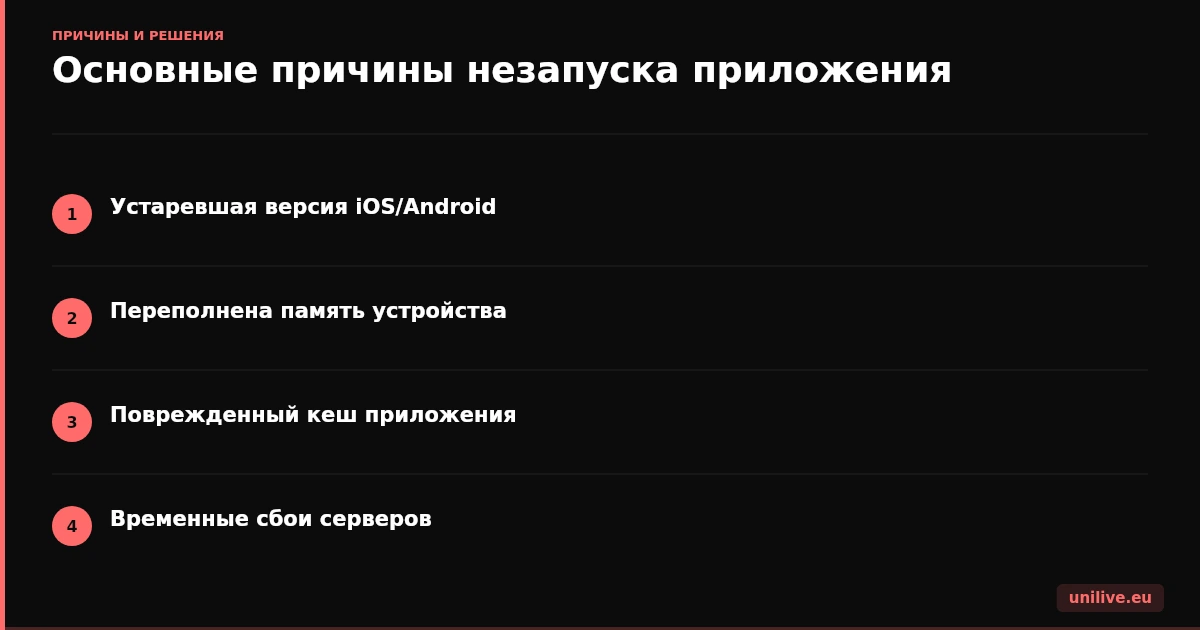
Кратко: почему не запускается приложение UniLive
- устаревшая версия iOS/Android
- переполнена память устройства
- временные сбои серверов UniLive
- поврежденный кеш приложения
Проверьте системные требования
UniLive требует минимальные характеристики устройства для стабильной работы. Если ваш смартфон слишком старый, приложение может не запуститься вообще.
Минимальные требования для Android: версия 8.0 или выше, 3 ГБ оперативной памяти, 2 ГБ свободного места. Для iPhone: iOS 14.0 или новее, модели от iPhone 8 и выше рекомендуются для комфортного использования.
Проверить версию Android: Настройки → О телефоне → Информация о ПО. Для iOS: Настройки → Основные → Об этом устройстве.
Очистите память и кеш устройства
Переполненная память часто вызывает проблемы запуска приложений. UniLive может не открыться, если на устройстве осталось менее 1 ГБ свободного места.
На Android удалите ненужные фото и видео, очистите кеш браузера и мессенджеров. В разделе Настройки → Хранилище увидите, какие приложения занимают больше всего места.
Для iPhone: Настройки → Основные → Хранилище iPhone. Система покажет рекомендации по очистке и список приложений по размеру.
Принудительная очистка кеша UniLive
Android: Настройки → Приложения → UniLive → Хранилище → Очистить кеш. Это удалит временные файлы, но сохранит данные для входа в аккаунт.
iPhone: полностью удалите приложение (удерживайте иконку → Удалить), затем заново скачайте из App Store. iOS не позволяет очищать кеш отдельно от удаления приложения.
Перезагрузите устройство и проверьте интернет
Простая перезагрузка решает большинство временных конфликтов в операционной системе. Удерживайте кнопку питания 10 секунд, полностью выключите устройство, подождите 30 секунд и включите заново.
UniLive требует стабильного интернет-соединения для запуска. Переключитесь между Wi-Fi и мобильными данными, чтобы исключить проблемы с конкретной сетью. Скорость должна быть минимум 2-3 Мбит/с.
Обновите приложение до последней версии
Разработчики регулярно выпускают обновления, исправляющие ошибки запуска. Проверьте Google Play или App Store - если доступна новая версия, установите её.
На Android включите автообновления: Google Play → Настройки → Автообновление приложений. Для iPhone: App Store → Профиль → Включить автоматические обновления.
Если обновление не помогло, попробуйте удалить приложение полностью и установить заново. Это устраняет повреждённые файлы, которые могли накопиться со временем.
Проверьте статус серверов UniLive
Иногда проблема на стороне платформы - технические работы или повышенная нагрузка на серверы. В таких случаях приложение может зависать на экране загрузки или показывать ошибку подключения.
Проверить статус можно в официальных каналах: Telegram-канал UniLive_News или Twitter @unilive_web3. Там публикуют информацию о плановых работах и сбоях.
Если серверы работают нормально, а проблема сохраняется - переходите к следующим решениям.
Отключите VPN и антивирус
VPN-сервисы и мобильные антивирусы могут блокировать подключение к серверам UniLive. Временно отключите их и попробуйте запустить приложение.
Особенно часто конфликты возникают с бесплатными VPN и агрессивными настройками фаерволлов. Если после отключения приложение заработало - добавьте UniLive в исключения защитного ПО.
Когда обращаться в поддержку
Если все вышеперечисленные способы не помогли, проблема требует индивидуального разбора. Возможны конфликты с конкретной моделью устройства или региональные ограничения.
Подготовьте следующую информацию: модель устройства, версия операционной системы, версия приложения UniLive, точный текст ошибки (если есть). Это поможет техподдержке быстрее найти решение.
Быстрая диагностика проблем UniLive
Три шага самодиагностики до обращения в поддержку: (1) проверьте интернет-соединение - переключитесь между WiFi и мобильными данными, (2) очистите кэш приложения (Настройки телефона → Приложения → UniLive → Очистить кэш), (3) попробуйте VPN - иногда провайдер блокирует трафик к серверам UniLive.
Если ни один из шагов не помог: удалите и переустановите приложение из официального магазина (App Store / Google Play). Данные аккаунта не потеряются. После переустановки войдите с тем же email и паролем. Если забыли пароль - восстановите через email до удаления приложения.
Читайте также: Whitepaper Planet Titan, карта экосистемы UniLive, почему блокируют аккаунт.
Не получается решить самостоятельно?
Опишите проблему в русскоязычном чате: t.me/unilivechat. Там помогут разобраться быстро.
Читайте также: Скачать UniLive.
Дисклеймер: Материал носит ознакомительный характер и не является инвестиционной рекомендацией. Перед финансовыми решениями проводите собственное исследование.
Системные требования и совместимость
UniLive требует: Android 8.0+ или iOS 14+, минимум 2 ГБ оперативной памяти, 500 МБ свободного места. На устройствах ниже этих требований приложение может зависать, вылетать при загрузке или работать нестабильно.
Частая проблема на Android: конфликт с энергосберегающими режимами. Если производитель телефона (Huawei, Xiaomi, Samsung) агрессивно убивает фоновые процессы, UniLive может не получать уведомления и зависать при переключении из фона. Решение: добавить UniLive в исключения оптимизации батареи.
На iOS проблемы реже, но возникают после обновления ОС. Если UniLive перестало работать после обновления iPhone - удалите и переустановите приложение. Данные аккаунта не потеряются: они хранятся на сервере, а не на устройстве.