
Представьте: вы открываете UniLive утром, вводите пароль - и получаете ошибку. Аккаунт заблокирован после нескольких неудачных попыток. Знакомая ситуация? Смена пароля решает проблему за две минуты, но только если знать, где именно искать эту функцию в приложении.
В UniLive ваш профиль напрямую связан с кошельком токенов SEE - а значит, защита входа критически важна. Ниже - пошаговая инструкция с реальными скриншотами интерфейса.
Что нужно для смены пароля UniLive
Перед началом убедитесь, что у вас есть:
- Мобильный номер, привязанный к аккаунту UniLive
- Устройство с установленным приложением (скачать последнюю версию)
- Стабильное интернет-соединение для получения SMS
Если утерян доступ к номеру телефона, смена пароля через приложение невозможна. В таком случае потребуется обращение в техническую поддержку с подтверждением личности.
Способ 1: Забыли пароль - восстановление через экран входа
Этот вариант подходит, когда вы не можете войти в аккаунт:
- Откройте приложение UniLive на телефоне
- На экране входа нажмите «Забыли пароль?» (или «Forgot Password»)
- Введите номер телефона в международном формате (+7, +380, +375…)
- Дождитесь SMS с 6-значным кодом и введите его
- Создайте новый пароль - минимум 8 символов, буквы и цифры
Способ 2: Смена пароля через настройки профиля
Если вы уже авторизованы и хотите обновить пароль профилактически:
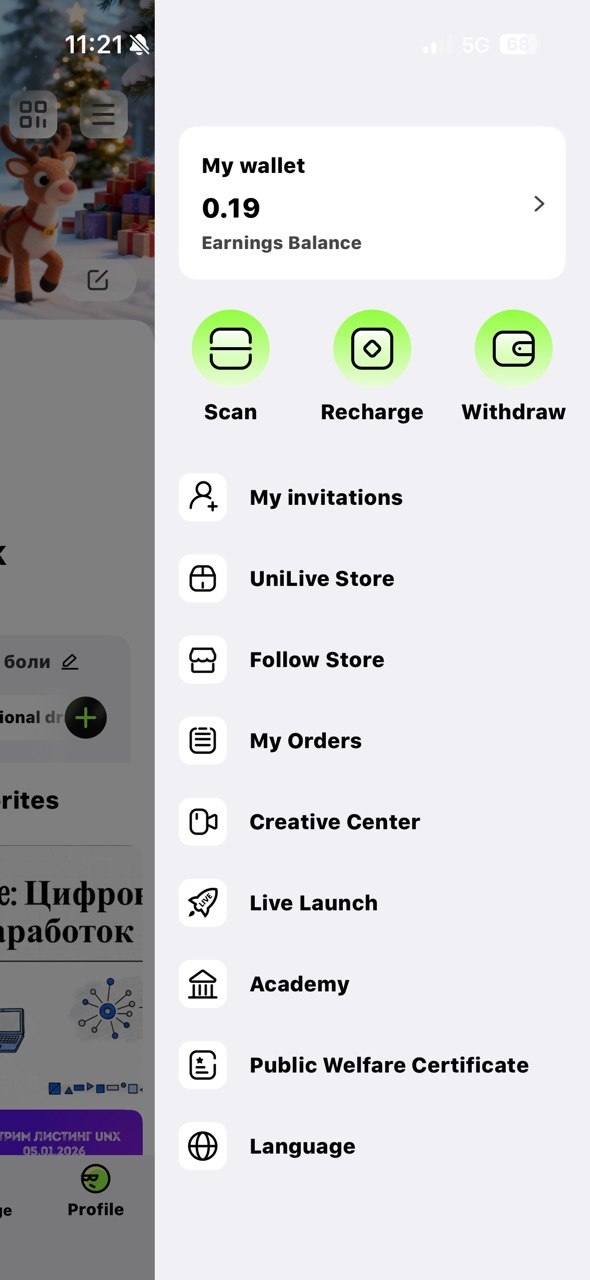
- Войдите в UniLive и нажмите на свой аватар (левый верхний угол)
- В боковом меню выберите «Настройки» → «Безопасность»
- Нажмите «Сменить пароль»
- Введите текущий пароль, затем новый - дважды для подтверждения
Как создать надёжный пароль для крипто-аккаунта
Ваш аккаунт UniLive - это доступ к реальным активам. Правила для пароля:
- Длина: минимум 12 символов (8 - это технический минимум, но недостаточно)
- Состав: строчные + заглавные буквы + цифры + спецсимволы (@, #, $, !)
- Уникальность: не используйте тот же пароль, что на других сервисах
- Без личных данных: даты рождения, имена, клички животных - первое, что пробуют при взломе
Пример хорошего пароля: Kz9#mW4!pLq2 - случайная комбинация, которую невозможно угадать.
Что делать, если смена пароля не работает
- SMS не приходит: проверьте номер, подождите 60 секунд, запросите код повторно. Иногда помогает перезагрузка телефона
- Код не принимается: код действителен 10 минут. Если просрочен - запросите новый
- Приложение зависает: закройте UniLive полностью (через диспетчер задач), перезапустите
- Ошибка «слишком много попыток»: подождите 30 минут и повторите
Дополнительная защита: что ещё сделать после смены пароля
- Проверьте активные сессии в настройках - завершите незнакомые
- Включите двухфакторную аутентификацию, если доступна
- Не сохраняйте пароль в браузерах на чужих устройствах
- Регулярно проверяйте баланс токенов SEE на подозрительные транзакции
Техническая поддержка UniLive никогда не запрашивает пароли или seed-фразы в мессенджерах. Любые подобные запросы - мошенничество.
Как часто менять пароль?
Рекомендация - каждые 3-6 месяцев. Немедленно - если заметили подозрительную активность: уведомления о входе с незнакомых устройств, изменения в настройках профиля или движения токенов, которые вы не совершали.
Остались вопросы?
Если столкнулись с проблемой при смене пароля - пишите в русскоязычный чат UniLive. Ответы обычно приходят в течение часа.
Больше инструкций по работе с UniLive - в нашем разделе FAQ.
Материал носит ознакомительный характер и не является инвестиционной рекомендацией.
Дополнительные меры безопасности аккаунта UniLive
Смена пароля - базовый шаг. Для полноценной защиты аккаунта рекомендуется: включить двухфакторную аутентификацию (2FA) через Google Authenticator, привязать номер телефона для восстановления доступа, и использовать уникальный пароль, не совпадающий с другими сервисами.
Если вы подозреваете, что аккаунт был скомпрометирован (неизвестные входы, изменение настроек), немедленно смените пароль и отвяжите все активные сессии. Проверьте историю транзакций - были ли попытки вывода средств без вашего ведома.
Для хранения паролей рекомендуется менеджер паролей (Bitwarden, 1Password), а не запись в заметках телефона. Это снижает риск утечки при потере устройства или заражении вредоносным ПО.
Когда стоит обращаться в поддержку по вопросам доступа
Самостоятельно решаемые проблемы: забытый пароль (восстановление через email), зависшее приложение (переустановка), неработающий 2FA (recovery codes). Поддержка нужна если: аккаунт заблокирован без объяснения причин, на балансе исчезли средства, или кто-то изменил привязанный email.
При обращении подготовьте: скриншот ошибки, UID аккаунта, привязанный email, дату последнего успешного входа. Чем больше деталей - тем быстрее решение. Среднее время ответа поддержки UniLive: 24-48 часов через Telegram, до 72 часов через email. В выходные - дольше.
Альтернативные способы восстановления доступа
Если стандартное восстановление через email не работает (нет доступа к почте, письмо не приходит), попробуйте: (1) проверить папку «Спам» - письма от UniLive часто попадают туда, (2) обратиться в поддержку с доказательством владения аккаунтом (скриншот профиля, история транзакций, привязанный телефон), (3) если привязан номер телефона - запросить код восстановления через SMS. Срок восстановления через поддержку: 1-5 рабочих дней. В период ожидания не пытайтесь создавать новый аккаунт с тем же email - это заблокирует оба.